Диагностика умственного развития абитуриентов и старшеклассников
Диагностика умственного развития абитуриентов и старшеклассников Диапазон цен: 12 800,00 ₽ – 16 800,00 ₽
Назад к товарам
Диагностика школьной адаптации
Диагностика школьной адаптации Диапазон цен: 12 100,00 ₽ – 16 500,00 ₽

Диагностика умственного развития школьника

Диапазон цен: 12 800,00 ₽ – 16 900,00 ₽

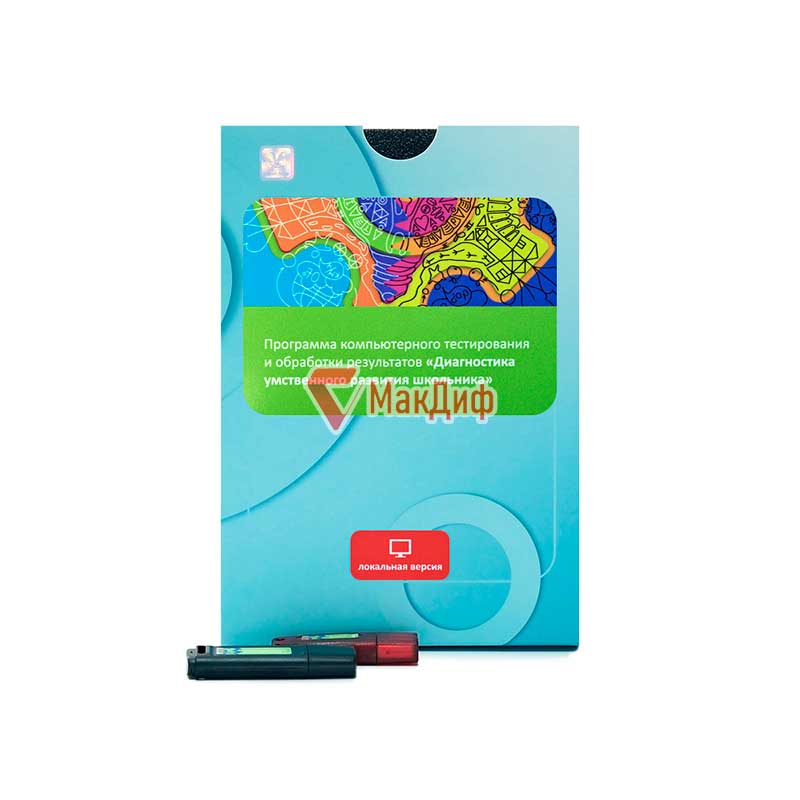
Предназначена для удобства и автоматизации работы психологов образовательных учреждений. Программа содержит нормативные тесты исследования умственных способностей детей школьного возраста, разработанные в лаборатории диагностики и коррекции психического развития Психологического института РАО. Содержит:

  1. Тест умственного развития младших подростков предназначен для группового обследования умственного развития учащихся 4-5 классов (в возрасте от 9 до 12 лет).
  2. Школьный тест умственного развития предназначена для тестирования учащихся 7–9 классов (в возрасте от 12 до 15 лет).
21 Товар продано за последние 30 дней
Добавьте 100 000,00  в корзину и получите бесплатную доставку!
7 посетителей смотрят этот товар прямо сейчас!
Описание

Программа предназначена для психологов образовательных учреждений и может использоваться в школьной психологической службе с целью:

  • Контроля за эффективностью школьного обучения в рамках сопровождения внедрения ФГОС;
  • Оценки сформированности универсальных учебных действий;
  • Выявления учащихся, имеющих трудности в умственном развитии и нуждающихся в коррекционной помощи;
  • Выявления особенности и эффективности работы разных учителей и преподавательских коллективов.

Блок тестов включает в себя:

Тест предназначен для группового обследования умственного развития учащихся 4-5 классов (в возрасте от 9 до 12 лет). ТУРП включает 6 субтестов с различным набором заданий. Время, отводящееся на выполнение каждого субтеста ограничено. Установлены нормативы по времени выполнения субтестов для компьютерной и для бланковой формы проведения. Тест имеет две параллельные формы (А и Б).

Тест умственного развития младших подростков (ТУРП) разработан канд. психол. наук Л.И. Тепловой.

ТУРП может быть использован для контроля за эффективностью школьного обучения в рамках сопровождения внедрения ФГОС, для оценки эффективности разных систем обучения и методов преподавания, для выявления особенностей умственного развития, ведущих к неуспешному обучению, для определения характера коррекционной работы с учащимися.

Тест диагностирует умственное развитие, которое в школьном возрасте определяется содержанием обучения, и направлен на прогнозирование учебной деятельности.

Научные понятия, включенные в задания теста, заимствованы из школьных программ и являются базовыми для начальной и актуальными в основной школе, что позволяет «состыковать» два образовательно-возрастных периода.

Содержание учебной деятельности младшего подростка составляют не только понятия, но и образы, представления, владение которыми также определяет ее успешность. В математике – это образы геометрических тел, образы-символы, графические образы; в русском языке – это схемы слов, предложений, словосочетаний; в природоведении – схематическое изображение местности (план), образы структуры почв, природных зон и т.д.. В связи с этим в содержание теста включены задания невербального характера.

Тест является групповым, имеет две параллельные формы, а чистое время выполнения заданий на компьютере 24,5 мин, на бланках — 27 мин.
Тест умственного развития младших подростков (ТУРП) состоит из 102 заданий, которые распределены по группам (субтестам). В тест входят шесть субтестов. Возможно бланковое заполнение теста с последующим занесением результатов в компьютерную программу для обработки.

Школьный тест умственного развития (ШТУР-2) – новая версия разработанного ранее теста ШТУР, приведенная в соответствие с современными учебными требованиями, предназначена для тестирования учащихся 7–9 классов (в возрасте от 12 до 15 лет). Определены также и социально-психологические нормативы умственного развития школьников 10 классов. Тест имеет две эквивалентные формы (А и Б), позволяет количественно оценить как общий уровень интеллекта, так и степень овладения учащимися 7-9 классов программами трех учебных циклов:

• общественно-гуманитарного,
• естественно-научного,
• физико-математического.

Тест включает 8 субтестов с различным набором заданий. Всего 129 заданий. Время, отводящееся на выполнение каждого субтеста ограничено. Установлены нормативы по времени выполнения субтестов для компьютерной и для бланковой формы проведения.

Изменение школьных программ обучения, привело к необходимости пересмотра содержания заданий, к созданию новой редакции теста – ШТУР-2. Были пересмотрены все задания прежней версии, изъяты устаревшие понятия, введены новые, т.е. содержание теста было приведено в соответствие с новыми учебниками. Кроме того, в ШТУР-2 были дополнительно включены два новых субтеста, диагностирующие пространственные представления, что дает возможность получать сведения о развитии у школьников не только вербального, но и пространственного мышления. Эти субтесты, как и другие, прошли апробацию и проверку на надежность и валидность. Тест соответствует принятым статистическим критериям.

Школьный тест умственного развития состоит из 8 субтестов: осведомленность (2 субтеста), аналогии, классификации, обобщения, числовые ряды, пространственные представления (2 субтеста ).

Субтесты на общую осведомленность включают в себя понятия научно-культурного и общественно-политического характера, а субтесты Аналогии, Классификации, Обобщения – основные понятия из школьного курса физики, математики, литературы, русского языка, истории, географии и биологии. Задания на пространственное мышление построены на материале геометрии и черчения.

Программа позволяет

1. Картотека

Картотека служит для управления карточками людей, которые прошли или будут проходить тестирование. В карточке пользователя хранятся все результаты тестирований, основные данные, а также динамика. В карточку можно внести вручную ответы с бланков тестирования. Результаты тестов, которые были пройдены в программе, сохраняются автоматически. Каждой карточке можно присвоить определенную категорию, чтобы потом в картотеке была возможность сортировать данные по категориям.

Экран картотеки состоит из двух областей. Левая область предназначена для управления списком карточек. В правой области отображаются данные выбранной из списка карточки.

  1. Кнопка «Добавить карточку» служит для того, чтобы добавлять новые карточки в картотеку.
  2. Элемент списка карточек. Чтобы выбрать карточку нужно кликнуть по соответствующему ей элементу списка карточек левой кнопкой мыши.
  3. Заголовок группы карточек. Все карточки находящиеся под заголовком группы принадлежат этой группе.
  4. Выпадающий список для выбора условия группировки карточек.
  5. Поле поиска карточек.
  6. Вкладки разделов текущей карточки служат для переключения между следующими разделами карточки: карточка (выбрана по умолчанию); результаты; динамика. При нажатии на вкладку отображается выбранный раздел.
  7. Поля редактирования данных карточки.
  8. При нажатии на кнопку Начать тестирование появится окно для составления плана тестирования.
  9. При нажатии на кнопку Ввести ответы с бланка появится окно для составления плана тестирования.

2. Результаты

Все результаты обследований, которые были пройдены на компьютере, хранятся в карточке каждого пользователя. Результаты тестирований можно распечатать на принтере или сделать экспорт данных на компьютер. Конечные файлы результатов можно открыть с помощью Microsoft Office. Таблицы и диаграммы при экспорте превращаются в картинки, текстовые интерпретации остаются текстом. И если результат содержит таблицу, то создается второй файл с расширением xls, данный файл содержит таблицу для более удобного составления статистики.

Внешний вид правой части экрана картотеки с выбранным разделом результаты представлен:

  1. Выпадающий список для выбора названия теста. По умолчанию всегда выбрано название теста по которому было проведено последнее тестирование.
  2. Выпадающий список для выбора даты тестирования. Список отсортирован по убыванию даты. По умолчанию всегда выбрано последнее обследование.
  3. После выбора даты из списка отображается таблица с результатами тестирования.
  4. Кнопка экспорт предназначена для экспорта результатов. Таблицы выгружаются в файлы excel, графики – в файлы bmp. Перед выгрузкой появится окно выбора папки для экспорта.
  5. Кнопка печать служит для печати блока результатов.
  6. Кнопка удалить данные сеанса предназначена для удаления данных выбранного сеанса тестирования.

3. Динамика

По тестам, которые были пройдены несколько раз, можно отслеживать результаты в динамике. Все результаты хранятся в карточке пользователя в картотеке. Динамику результатов можно напечатать или сделать экспорт данных на компьютер.

3. Динамика

Внешний вид правой части экрана картотеки с выбранным разделом динамика представлен:

  1. Выпадающий список для выбора названия теста. По умолчанию всегда выбрано название теста по которому было проведено последнее тестирование.
  2. Выпадающий список для выбора первой даты тестирования для сравнения.
  3. Выпадающий список для выбора второй даты тестирования для сравнения.
  4. Таблица с результатами тестирований для выбранных дат. Содержит названия анализируемых параметров, количество выполненных заданий и набранный бал по каждому параметру.
  5. Кнопка экспорт предназначена для экспорта результатов. Таблицы выгружаются в файлы excel, графики – в файлы bmp. Перед выгрузкой появится окно выбора папки для экспорта.
  6. Кнопка печать служит для печати блока динамики.

4. Тестирование

Чтобы перейти к тестированию необходимо выбрать карточку на вкладке картотека (см. раздел помощи “Картотека”) и кликнуть левой кнопкой мыши кнопку Начать тестирование. Всем тестам предшествует экран с инструкцией по выполнению заданий. Внешний вид экрана тестирования с указанием элементов управления представлен:

  1. Представление задания, которое нужно выполнить. Процесс выполнения описан в инструкции и может отличаться для разных заданий.
  2. Кнопка для возврата к предыдущему заданию.
  3. Кнопка для перехода к следующему заданию.
  4. Если ученик забыл что нужно делать, то можно всегда вернуться к инструкции, нажав на кнопку, расположенную в правом верхнем углу области вывода заданий.

Если в ходе выполнения субтеста были пропущены некоторые задания, то после завершения субтеста будет выведено предупреждение об этом.

5. Групповой отчет

Групповой отчет позволяет вывести на печать результаты проведенных обследований для сформированной произвольным образом группы детей. Чтобы перейти к построению группового отчета необходимо кликнуть левой кнопкой мыши на вкладке Групповой отчет в верхней части окна программы и выбрать в левой области хотя бы две карточки. Внешний вид экрана построения группового отчета с указанием элементов управления представлен:

  1. Элемент списка карточек. Чтобы выбрать карточку нужно кликнуть по соответствующему ей элементу списка карточек левой кнопкой мыши. Выбранными могут быть несколько карточек из списка.
  2. Кнопка выбрать все видимые карточки предназначена для выбора всех карточек, соответствующих текущим условиям фильтрации (строка поиска в нижнем левом углу экрана).
  3. После набора группы из нескольких карточек справа появится список выбора теста, по которому необходимо построить отчет.
  4. После выбора теста появляется блок выбора даты для отчета. В календарях коричневым цветом отмечены даты, в которые один или несколько учеников из сформированной группы выполнили выбранный тест.
  5. После выбора даты тестирования появляется таблица, содержащая групповые результаты (среднее арифметическое и среднее квадратичное отклонение) по указанным параметрам.
  6. Кнопка печать служит для печати таблицы с групповыми результатами.

6. Бланки

Тесты могут быть проведены как на компьютере, так и в бланковой форме. В программе возможно распечатать как сами бланки, так и вопросник. Результаты обследований с бланков вносятся вручную согласно инструкции по каждому тесту.

  1. Вкладка бланки, для перехода на страницу информации о бланковой форме проведения тестов.
  2. Список тестов. Для просмотра информации необходимо выбрать и нажать левую кнопку мыши на нужном тесте из списка.
  3. Инструкцию по проведению выбранного теста.
  4. Панель кнопок для печати бланков. Её содержимое может меняться в зависимости от выбранного теста.

Особенности программы

У программного обеспечения существует 3 версии:
  • Локальная версия. Программа устанавливается только на 1 компьютер. Тестирование и администрирование осуществляются в одном приложении. Программа запускается только при наличии вставленного USB ключа.
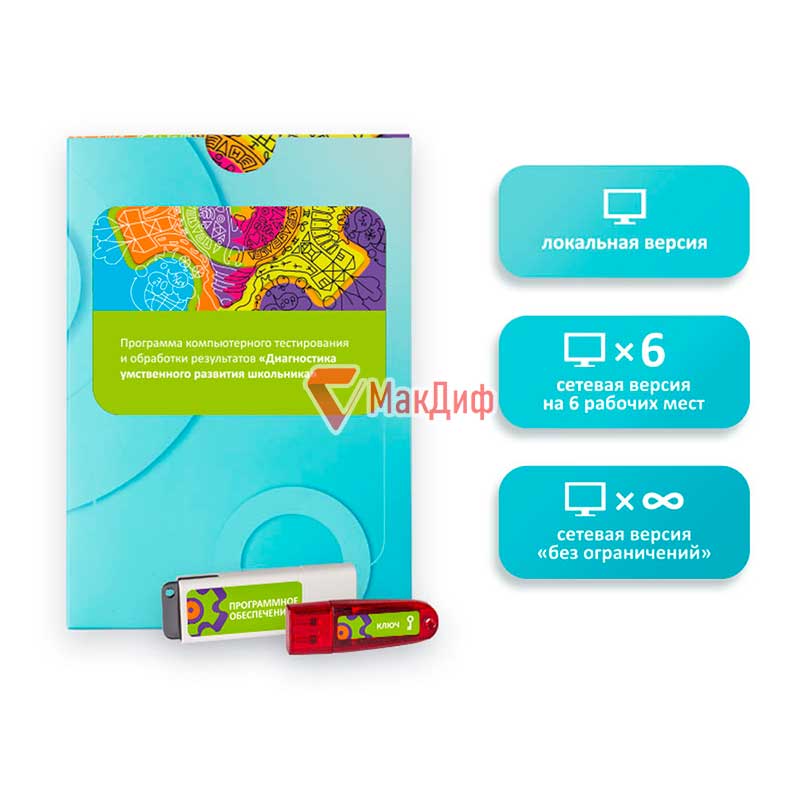
  • Версия на 6 рабочих мест. Эта версия предназначена для проведения группового тестирования. На один компьютер устанавливается программа-сервер. На нем осуществляются администрирование, сбор и обработка результатов тестов со всех других компьютеров. На другие компьютеры устанавливается программа-клиент. С помощью нее осуществляется прохождение тестов группой, результаты передаются по сети на программу-сервер. Обязательное требование – все компьютеры должны быть объединены в локальную сеть. Максимальное количество компьютеров – 6 шт. Программа запускается только при наличии вставленного USB ключа на компьютере-сервере.
  • Версия без ограничений. Эта версия предназначена для проведения группового тестирования. На один компьютер устанавливается программа-сервер. На нем осуществляются администрирование, сбор и обработка результатов тестов со всех других компьютеров. На другие компьютеры устанавливается программа-клиент. С помощью нее осуществляется прохождение тестов группой, результаты передаются по сети на программу-сервер. Обязательное требование – все компьютеры должны быть объединены в локальную сеть. В этой версии программы нет ограничений по количеству компьютеров-клиентов. Программа запускается только при наличии вставленного USB ключа на компьютере-сервере.

Технические требования

  • Свободный USB порт
  • Операционная система Windows 8, 10, 11 и выше
  • Офисный пакет (Word, Excel) с активной лицензией для редактирования отчетов
  • Наличие локальной сети в классе для сетевых версий ПО

Обращаем ваше внимание, что данный товар предназначен для использования в немедицинских целях в рамках предоставления социально-психологических, социально-педагогических услуг при проведении занятий психолого-педагогической коррекции. Товар не предназначен для использования в медицинских целях, либо для оказания медицинских услуг.

Характеристики

Характеристики

Вес 0,2 кг.
Габариты 20 × 15 × 3 см.
Электронный носитель USB Флешка
Форма проведения Индивидуальная, Групповая
Возраст от 9 до 15 лет
Время проведения от 20 минут.
Производство Россия
Гарантия 12 месяцев
Комплектация

Комплектация

  1. USB Флешка с программами тестирования и обработки результатов
  2. Руководство пользователя
Гарантии
Доставка по всей России

Доставка по всей России

Доставим ваш заказ в любую точку России, в том числе в отдаленные и труднодоступные населенные пункты страны. Подберем оптимальную транспортную компанию!

Работаем по 44-ФЗ и 223-ФЗ

Работаем по 44-ФЗ и 223-ФЗ

Помогаем в проведении аукционов и подготовки документации. Работаем по прямым договорам и через аукционы, осуществляем поставки по 44-ФЗ и 223-ФЗ.

Сертификаты соответствия

Сертификаты соответствия

Вся продукция из нашего ассортимента соответствует нормативной документации, что подтверждается сертификатами, декларациями или регистрационными удостоверениями.

Гарантии

Гарантии

На все электронное оборудование из нашего каталога распространяется гарантия от 12 месяцев и выше со дня продажи. Гарантия предоставляется производителями на большую часть ассортимента.